
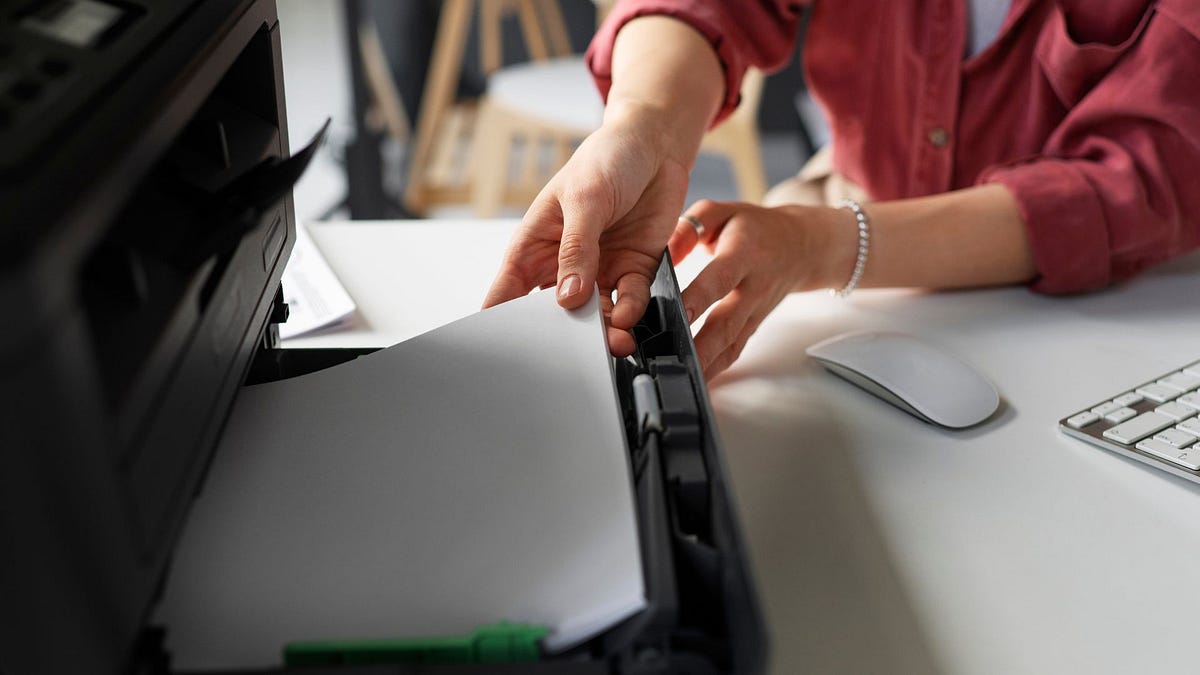
1. Verificar la conexión de la impresora
Problema: La impresora no aparece en el sistema o no responde cuando intentas imprimir.
Solución:
Conexión física: Si es una impresora conectada por cable USB, asegúrate de que el cable esté correctamente conectado al puerto de la impresora y al ordenador. En el caso de impresoras conectadas a través de red Wi-Fi o Ethernet, verifica que la impresora esté conectada a la misma red que tu computadora.
Reiniciar la impresora: A veces, un simple reinicio puede restablecer la conexión.
Comprobar la configuración: Si la impresora está conectada por red, abre el panel de control de impresoras en tu computadora y asegúrate de que esté configurada como la impresora predeterminada.
2. Resolver atascos de papel
Problema: El papel se atasca en la impresora, interrumpiendo el proceso de impresión.
Solución:
Apaga la impresora: Antes de intentar sacar el papel atascado, apaga la impresora para evitar posibles daños mecánicos.
Retira el papel con cuidado: Abre la bandeja de entrada o salida de papel según las indicaciones del fabricante. Tira del papel atascado lentamente para evitar que se rompa dentro de la impresora.
Limpieza interna: Una vez retirado el papel, aprovecha para limpiar suavemente los rodillos y otras partes internas para evitar futuros atascos.
3. Limpieza de cabezales de impresión
Problema: La calidad de impresión es deficiente, con líneas blancas o colores desvanecidos.
Solución:
Función de limpieza automática: La mayoría de las impresoras modernas tienen una opción de «limpieza de cabezales» en su panel de control. Ejecuta este proceso para desobstruir los inyectores.
4. Actualizar o reinstalar los controladores de la impresora
Problema: La impresora no responde, muestra errores o no se comunica correctamente con el ordenador.
Solución:
Actualización del controlador: Ve al sitio web del fabricante de tu impresora y descarga la última versión del controlador para tu modelo específico. Asegúrate de que sea compatible con tu sistema operativo.
Reinstalar el controlador: Si la actualización no resuelve el problema, desinstala el controlador actual de tu computadora y reinstálalo desde cero.
5. Error de «Cartucho vacío» o «Cartucho no reconocido»
Problema: La impresora muestra un mensaje de que los cartuchos están vacíos o no se reconocen, aunque estén llenos.
Solución:
Comprobar la instalación de los cartuchos: Asegúrate de que los cartuchos de tinta o tóner estén correctamente instalados en su lugar y que el contacto eléctrico esté limpio.
Reiniciar la impresora: A veces, apagar y encender la impresora puede hacer que los cartuchos sean reconocidos.
Restaurar configuraciones de fábrica: Si el error persiste, puedes intentar restablecer la impresora a sus configuraciones originales de fábrica.
6. Problemas con la impresión a doble cara
Problema: La impresora no imprime automáticamente a doble cara o imprime las páginas de manera incorrecta.
Solución:
Configuración del controlador: Verifica que la opción de impresión a doble cara esté activada en la configuración de impresión. Esto puede estar bajo la opción «Preferencias» o «Propiedades de la impresora» al intentar imprimir un documento.
Manual de la impresora: Algunas impresoras requieren que voltees el papel manualmente para imprimir a doble cara. Consulta el manual de usuario para seguir el procedimiento correcto.
7. Mensaje de «Impresora fuera de línea»
Problema: La impresora aparece como «Fuera de línea» en el ordenador.
Solución:
Verificar la conexión: Asegúrate de que la impresora esté conectada correctamente y encendida.
Desactivar el estado fuera de línea: En el panel de control, haz clic derecho sobre la impresora y selecciona «Usar impresora en línea».
Reiniciar el router y la impresora: Si estás usando una impresora en red, reiniciar ambos dispositivos puede resolver problemas de comunicación.
8. La impresora imprime lentamente
Problema: El tiempo de impresión es más lento de lo normal, especialmente al imprimir documentos largos o imágenes de alta calidad.
Solución:
Ajustar la calidad de impresión: Baja la calidad de impresión a «borrador» o «normal» en lugar de «alta calidad» si no necesitas resultados perfectos.
Actualizar la memoria de la impresora: Algunas impresoras permiten agregar más memoria RAM, lo que mejora la velocidad de procesamiento, especialmente en impresoras láser.
Limpiar la cola de impresión: A veces, demasiados trabajos en la cola pueden hacer que la impresora funcione lentamente. Cancela trabajos innecesarios y vuelve a intentarlo.
Siguiendo esta guía paso a paso, podrás resolver muchos de los problemas comunes que afectan a las impresoras, mejorando su rendimiento y prolongando su vida útil. Si después de intentar todas estas soluciones, el problema persiste, puede ser necesario llevar tu impresora a un técnico especializado.
Revisiones específicas según el síntoma
Si la revisión general no resuelve la falla, consulta la guía que corresponda antes de repetir pruebas:
- Impresora fuera de línea o sin conexión.
- Error después de cambiar tóner o cartucho.
- Hojas en blanco, líneas o colores débiles.
- No toma papel o arrastra varias hojas.
Si tu impresora sigue con problemas, puedes solicitar servicio técnico de impresoras a domicilio en Santiago. Indica la marca, el modelo y el mensaje de error para orientar la revisión. También puedes consultar cuánto cuesta reparar una impresora y qué incluye la mano de obra.